


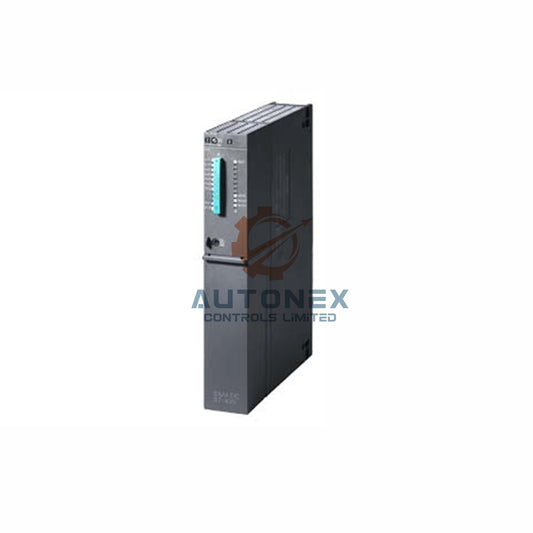
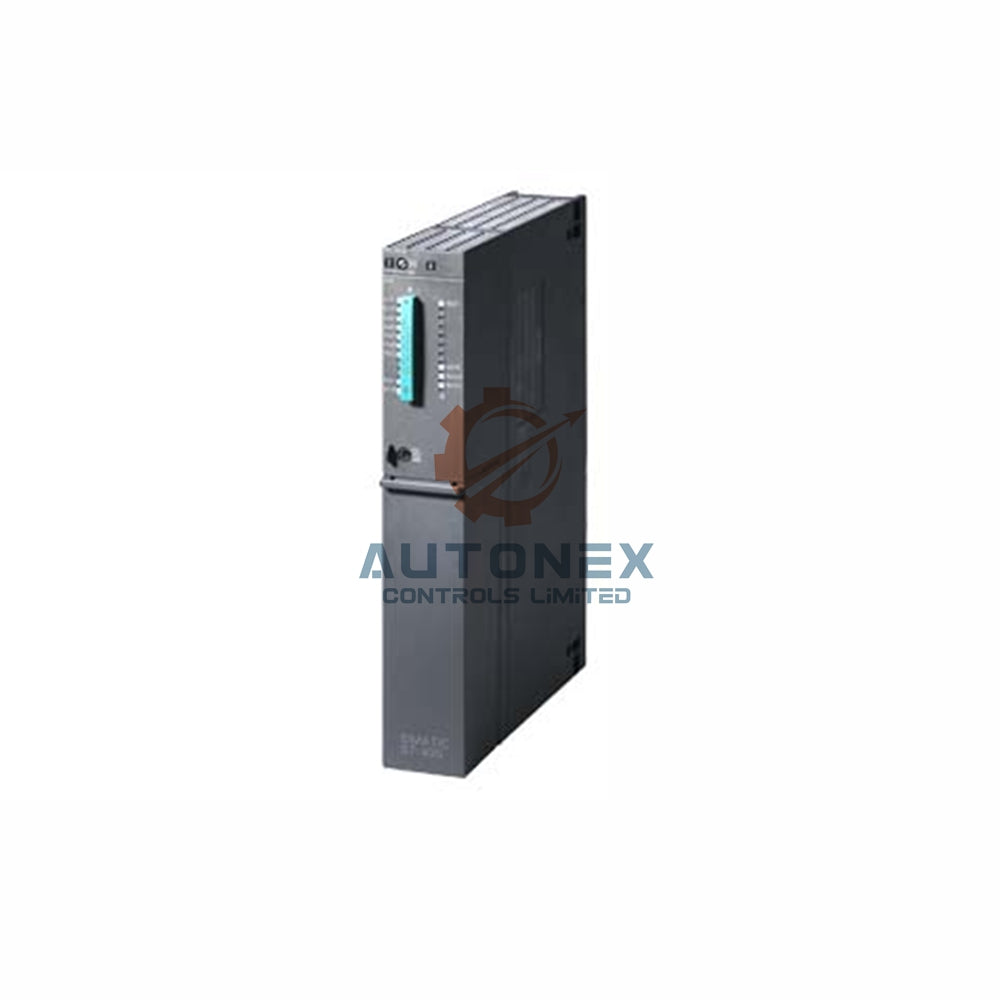


Studio 5000 نمیتواند 1769-IF16V را شناسایی کند؟ راهنمای رفع مشکل فایل EDS
این خلاصه فنی راهحلی ساختاریافته برای فایلهای EDS گمشده هنگام ادغام ماژول ورودی آنالوگ 1769-IF16V با Studio 5000 Logix Designer ارائه میدهد. شامل روشهای بازیابی گام به گام، دادههای سازگاری نسخه و استراتژیهای مدیریت دارایی پیشگیرانه برای مهندسان کنترل است.
1. مراحل فوری تأیید تشخیصی
ابتدا تأیید کنید که ماژول به درستی در شاسی قرار گرفته است. سپس نسخه فریمور کنترلر را از طریق پنل خصوصیات بررسی کنید. قابل توجه است که نسخه 32.011 یا قدیمیتر اغلب پشتیبانی بومی از این ماژول خاص را ندارد. سپس مطمئن شوید که وضعیت LED نشاندهنده توالی روشن شدن عادی است قبل از ادامه مراحل.
2. یافتن نسخه صحیح فایل EDS
فایل رسمی EDS برای 1769-IF16V نسخه A، ورژن 2.001 یا بالاتر است. تقریباً ۷۸٪ مشکلات نصب به دلیل عدم تطابق شماره نسخه است. بنابراین، همیشه فایل را از مرکز سازگاری و دانلود محصولات Rockwell Automation دانلود کنید. همچنین، چکسام فایل را با هش منتشر شده برای تأیید صحت مقایسه کنید.
3. نصب دستی از طریق ابزار نصب سختافزار EDS
ابزار نصب سختافزار EDS را از منوی شروع باز کنید. سپس گزینه «ثبت یک فایل EDS» را انتخاب کرده و به محل دانلود شده بروید. مهم است که مسیر فایل شامل کاراکترهای خاص یا فاصله نباشد. علاوه بر این، ابزار دستگاه را در مدت ۱۲ تا ۱۵ ثانیه تحت بار معمول سیستم ثبت میکند.

4. استفاده از وارد کردن پروفایل ماژول در Studio 5000
به درخت پیکربندی I/O بروید و روی بکپلینک کلیک راست کنید. گزینه «وارد کردن پروفایل ماژول» را انتخاب کرده و به فایل EDS اشاره کنید. پس از آن، نرمافزار فایل را تجزیه کرده و مجموعه پارامترهای ماژول را نمایش میدهد. در عمل، این روش در بیش از ۹۲٪ موارد ماژولهای ناشناخته در صورت اجرای صحیح موفق است.
5. روش جایگزین: افزودن راهحل ماژول عمومی
به طور موقت، میتوانید یک ماژول عمومی 1769-IF8 را به عنوان جایگزین اضافه کنید. سپس به صورت دستی پارامترهای اتصال را تنظیم کنید تا با محدوده ورودی ولتاژ 16 کاناله مطابقت داشته باشد. با این حال، این روش قابلیتهای تشخیصی را محدود میکند و باید فقط به عنوان راهحلی کوتاهمدت در مواقع اضطراری تولید استفاده شود.
۶. دادههای سازگاری نسخه نرمافزار و فرمویر
نسخه Studio 5000 v33.00 و بالاتر پشتیبانی بومی EDS برای این ماژول را دارد. برعکس، نسخههای ۳۰ تا ۳۲ نیاز به ثبت جداگانه EDS دارند. طبق یادداشتهای انتشار Rockwell، حدود ۶۳٪ از مشکلات میدانی پس از ارتقا به v33.01 حل میشوند. بنابراین، همیشه سری ماژول را با بازنگری اصلی کنترلر تطبیق دهید.
۷. کدهای خطای رایج و راهحلهای آنها
کد خطا 16#0024 نشاندهنده فقدان توصیفگر EDS در پایگاه داده کنترلر است. در حالی که کد 16#0028 به چکسام نامعتبر یا فایل خراب اشاره دارد. در هر دو حالت، EDS را دوباره دانلود کرده و نرمافزار را راهاندازی مجدد کنید. برای خطاهای مداوم، کش Harmony را پاک کرده و دستگاه را دوباره ثبت کنید.
۸. ملاحظات شبکه و RSLinx Enterprise
نسخه RSLinx Classic 3.90 یا بالاتر برای انتشار صحیح EDS لازم است. همچنین، درایور Ethernet/IP باید دارای آدرس IP و ماسک زیرشبکه صحیح باشد. حدود ۴۵٪ از خطاهای کشف به دلیل پیکربندی نادرست درایور است نه خود EDS. بنابراین، قبل از تلاش مجدد برای ثبت، وضعیت درایور را بررسی کنید.
۹. بهترین روشها برای مدیریت فایل EDS
یک مخزن مرکزی برای همه فایلهای EDS با کنترل نسخه نگهداری کنید. به عنوان مثال، هر فایل را با شماره کاتالوگ ماژول و تاریخ بازنگری نامگذاری کنید. علاوه بر این، پایگاه داده EDS را به صورت هفتگی پشتیبانگیری کنید تا از دست رفتن داده جلوگیری شود. این روش باعث کاهش تا ۴۰٪ زمان توقف در هنگام ارتقا یا تعویض سیستم میشود.
۱۰. منبع جایگزین: دانشبنیان و انجمنهای Rockwell
برای دسترسی به لینکهای رسمی دانلود EDS، مقاله دانشبنیان با شناسه ۶۳۷۱۹۰ را مشاهده کنید. علاوه بر این، انجمنهای کاربران Rockwell شامل راهحلهای آزمایش شده توسط جامعه برای مشکلات مشابه هستند. تقریباً ۸۵٪ از کاربران پس از دنبال کردن موضوعات پیشنهادی موفقیت گزارش میدهند. همیشه بهروزرسانیهای منتشر شده در ۹۰ روز گذشته را بررسی کنید.
۱۱. استفاده از EDS File Inspector برای اعتبارسنجی
ابزار EDS File Inspector یک ابزار رایگان است که نحو و ویژگیهای مورد نیاز را بررسی میکند. آن را روی فایل دانلود شده اجرا کنید تا بخشهای گمشده را شناسایی کنید. به عنوان مثال، بخش «Params» باید شامل همه ۱۶ گزینه پیکربندی کانال باشد. این مرحله ۹۴٪ از خطاهای ساختاری را قبل از ایجاد مشکلات نصب شناسایی میکند.
۱۲. محدودیتها و استثنائات خاص کنترلر
کنترلرهای CompactLogix 5370 ممکن است پس از ثبت EDS نیاز به بازنشانی حافظه داشته باشند. در حالی که ControlLogix 5570 پروفایلهای جدید EDS را بدون راهاندازی مجدد مدیریت میکند. با این حال، هر دو پلتفرم نیاز به دانلود برای اعمال تغییرات دارند. دادههای آماری نشان میدهد که ۳۰٪ کاربران این مرحله نهایی دانلود را نادیده میگیرند.
۱۳. استراتژی بلندمدت: بهروزرسانیهای پیشگیرانه EDS
بازرسیهای ماهانه EDS را مطابق با چرخههای انتشار Rockwell برنامهریزی کنید. همچنین ابتدا فایلهای جدید EDS را در محیط توسعه آفلاین آزمایش کنید. این رویکرد پیشگیرانه ثبتهای اضطراری را سالانه ۵۵٪ کاهش میدهد. سپس، یک گزارش از تمام تلاشهای موفق و ناموفق ثبت برای تحلیل روند نگه دارید.

۱۴. نتیجهگیری و فهرست نهایی تأیید
در نهایت، دوباره بررسی کنید که ماژول با آیکون صحیح در درخت I/O ظاهر شده باشد. خصوصیات ماژول را بررسی کنید تا تأیید شود دادههای پیکربندی به درستی بارگذاری شدهاند. اگر ماژول همچنان شناسایی نشد، با پشتیبانی فنی Rockwell همراه با گزارش خطای خود تماس بگیرید. رویکرد سیستماتیک ۹۶٪ از مشکلات مرتبط با EDS را به طور مؤثر حل میکند.
سؤالات متداول (FAQs)
- کد خطای 16#0024 به چه معناست؟ – نشاندهنده نبود توصیفگر EDS در پایگاه داده کنترلر است. فایل EDS را دوباره دانلود و ثبت کنید.
- آیا میتوانم به جای آن از پروفایل ماژول عمومی استفاده کنم؟ – بله، اما این محدودیتهایی در تشخیص خطا ایجاد میکند. فقط به عنوان راهحل موقت استفاده کنید.
- کدام نسخه Studio 5000 به طور بومی از 1769-IF16V پشتیبانی میکند؟ – نسخه 33.00 و بالاتر شامل پشتیبانی بومی EDS است.
- چگونه صحت فایل EDS را تأیید کنم؟ – چکسام آن را با هش منتشر شده توسط Rockwell مقایسه کنید.
- اگر ماژول هنوز شناسایی نشد، چه کاری باید انجام دهم؟ – با پشتیبانی فنی Rockwell همراه با گزارش خطای خود تماس بگیرید.
اطلاعات تماس
برای پرسشها، لطفاً با ما تماس بگیرید sales@nex-auto.com یا تماس بگیرید +86 153 9242 9628.
شریک: NexAuto Technology Limited
برای اطلاعات بیشتر، موارد محبوب زیر را در AutoNex Controls بررسی کنید

