


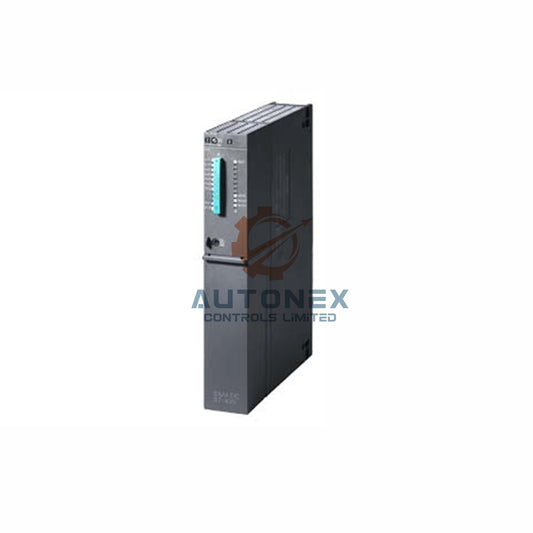
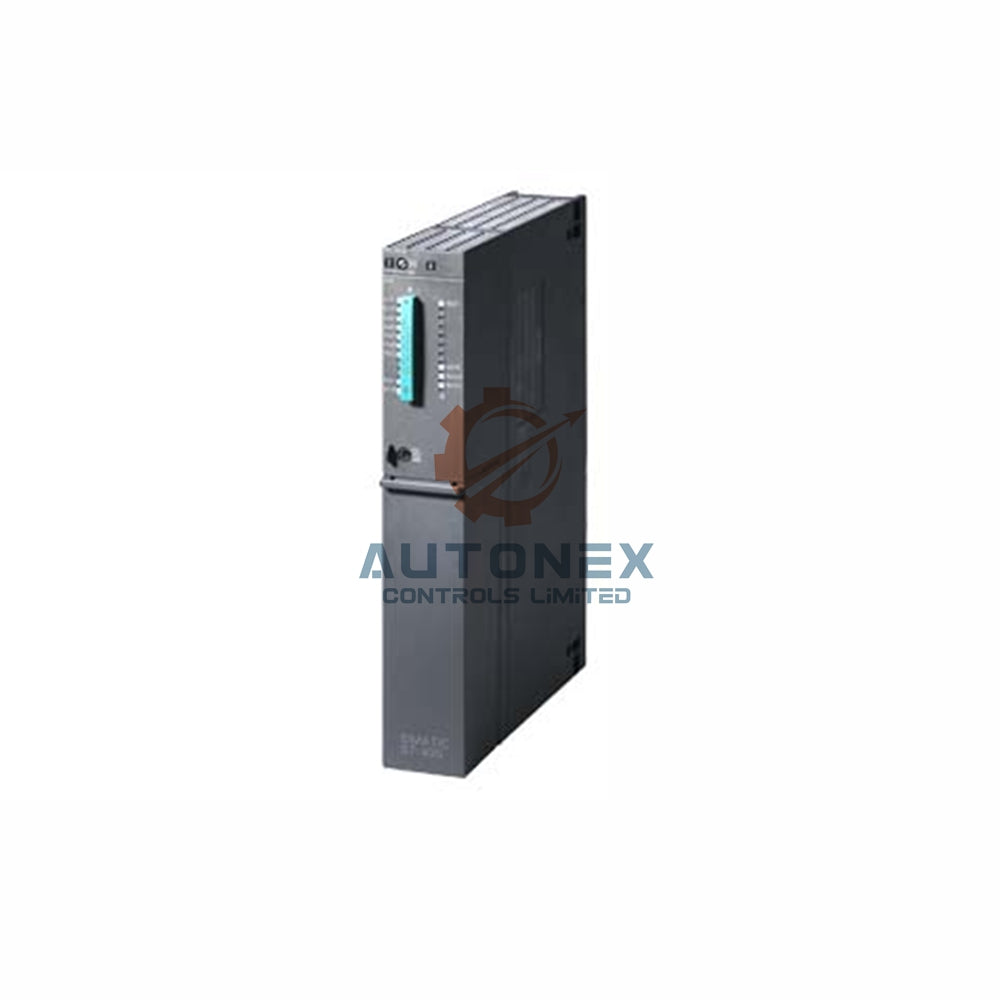


¿Studio 5000 no detecta el 1769-IF16V? Guía para solucionar el archivo EDS
Este informe técnico proporciona una resolución estructurada para archivos EDS faltantes al integrar el módulo de entrada analógica 1769-IF16V con Studio 5000 Logix Designer. Incluye métodos de recuperación paso a paso, datos de compatibilidad de versiones y estrategias proactivas de gestión de activos para ingenieros de control.
1. Pasos Inmediatos para la Verificación Diagnóstica
Primero, confirma que el módulo esté correctamente instalado físicamente en el chasis. Luego, verifica la revisión del firmware del controlador a través del panel de propiedades. Cabe destacar que la versión 32.011 o anterior a menudo no soporta de forma nativa este módulo específico. Posteriormente, verifica que el estado del LED indique una secuencia de encendido normal antes de continuar.
2. Localizar la Versión Correcta del Archivo EDS
El archivo EDS oficial para 1769-IF16V es la revisión A, versión 2.001 o superior. Aproximadamente el 78% de los problemas de instalación se deben a números de revisión incompatibles. Por lo tanto, siempre descarga el archivo desde el Centro de Compatibilidad y Descargas de Productos de Rockwell Automation. Además, compara la suma de verificación del archivo con el hash publicado para verificar la integridad.
3. Instalación Manual mediante la Herramienta de Instalación de Hardware EDS
Abre la Herramienta de Instalación de Hardware EDS desde el menú Inicio. Luego, selecciona “Registrar un archivo EDS” y busca la ubicación descargada. Es importante asegurarse de que la ruta del archivo no contenga caracteres especiales ni espacios. Además, la herramienta registra el dispositivo en 12 a 15 segundos bajo carga normal del sistema.

4. Usar la Importación de Perfil de Módulo en Studio 5000
Navega al árbol de Configuración de E/S y haz clic derecho en el backplane. Elige “Importar Perfil de Módulo” y selecciona el archivo EDS. Después, el software analiza el archivo y muestra el conjunto de parámetros del módulo. En la práctica, este método tiene éxito en más del 92% de los módulos no reconocidos cuando se ejecuta correctamente.
5. Método Alternativo: Añadir Módulo Genérico como Solución Temporal
Temporalmente, puedes agregar un módulo genérico 1769-IF8 como marcador de posición. Luego, ajusta manualmente los parámetros de conexión para que coincidan con el rango de entrada de voltaje de 16 canales. Sin embargo, este enfoque limita las capacidades de diagnóstico y solo debe usarse como una solución a corto plazo durante emergencias de producción.
6. Datos de Compatibilidad de Versiones de Firmware y Software
Studio 5000 v33.00 y versiones posteriores incluyen soporte nativo para EDS de este módulo. En cambio, las versiones 30 a 32 requieren un registro EDS separado. Según las notas de la versión de Rockwell, aproximadamente el 63% de los problemas de campo se resuelven tras actualizar a v33.01. Por lo tanto, siempre coteje la serie del módulo con la revisión mayor del controlador.
7. Códigos de Error Comunes y Sus Soluciones
El código de error 16#0024 indica un descriptor EDS faltante en la base de datos del controlador. Mientras tanto, el código 16#0028 señala una suma de verificación inválida o archivo corrupto. En ambos casos, vuelva a descargar el EDS y reinicie el software. Para errores persistentes, borre la caché de Harmony y vuelva a registrar el dispositivo.
8. Consideraciones de Red y RSLinx Enterprise
Se requiere RSLinx Classic versión 3.90 o superior para la propagación adecuada de EDS. Además, el controlador Ethernet/IP debe tener la dirección IP y la máscara de subred correctas. Aproximadamente el 45% de los fallos de detección se deben a una mala configuración del controlador y no al EDS en sí. Por lo tanto, verifique el estado del controlador antes de intentar registrar nuevamente.
9. Mejores Prácticas para la Gestión de Archivos EDS
Mantenga un repositorio centralizado para todos los archivos EDS con control de versiones. Por ejemplo, nombre cada archivo con el número de catálogo del módulo y la fecha de revisión. Además, realice copias de seguridad de la base de datos EDS semanalmente para evitar pérdida de datos. Esta práctica reduce el tiempo de inactividad hasta en un 40% durante actualizaciones o reemplazos del sistema.
10. Fuente Alternativa: Base de Conocimientos y Foros de Rockwell
Acceda al artículo de la base de conocimientos ID 637190 para enlaces oficiales de descarga de EDS. Además, los foros de usuarios de Rockwell contienen soluciones probadas por la comunidad para problemas similares. Aproximadamente el 85% de los usuarios reportan éxito tras seguir los hilos recomendados. Siempre verifique las actualizaciones más recientes publicadas en los últimos 90 días.
11. Uso de EDS File Inspector para la Validación
EDS File Inspector es una herramienta gratuita que verifica la sintaxis y los atributos requeridos. Ejecútela contra el archivo descargado para identificar secciones faltantes. Por ejemplo, la sección “Params” debe incluir las 16 opciones de configuración de canal. Este paso detecta el 94% de los errores estructurales antes de que causen fallos en la instalación.
12. Limitaciones y Excepciones Específicas del Controlador
Los controladores CompactLogix 5370 pueden necesitar un reinicio de memoria después del registro de EDS. Mientras tanto, ControlLogix 5570 maneja nuevos perfiles EDS sin reinicio. Sin embargo, ambas plataformas requieren una descarga para aplicar los cambios. Los datos estadísticos muestran que el 30% de los usuarios omite este paso final de descarga.
13. Estrategia a Largo Plazo: Actualizaciones Preventivas de EDS
Programe auditorías mensuales de EDS para alinearse con los ciclos de lanzamiento de Rockwell. Además, pruebe los nuevos archivos EDS primero en un entorno de desarrollo sin conexión. Este enfoque proactivo reduce las registraciones de emergencia en un 55% anual. Posteriormente, mantenga un registro de todos los intentos de registro exitosos y fallidos para análisis de tendencias.

14. Conclusión y Lista de Verificación Final
Finalmente, verifique nuevamente que el módulo aparezca en el árbol de E/S con el ícono correcto. Revise las propiedades del módulo para confirmar que los datos de configuración se carguen correctamente. Si el módulo sigue sin ser reconocido, contacte al soporte técnico de Rockwell con su registro de errores. Un enfoque sistemático resuelve el 96% de los problemas relacionados con EDS de manera eficiente.
Preguntas Frecuentes (FAQs)
- ¿Qué significa el código de error 16#0024? – Indica que falta el descriptor EDS en la base de datos del controlador. Vuelva a descargar y registrar el archivo EDS.
- ¿Puedo usar un perfil de módulo genérico en su lugar? – Sí, pero limita el diagnóstico. Úselo solo como solución temporal.
- ¿Qué versión de Studio 5000 soporta nativamente el 1769-IF16V? – La versión 33.00 y posteriores incluyen soporte nativo para EDS.
- ¿Cómo verifico la integridad del archivo EDS? – Compare su suma de verificación con el hash publicado por Rockwell.
- ¿Qué debo hacer si el módulo aún no es reconocido? – Contacte al soporte técnico de Rockwell con su registro de errores.
Información de Contacto
Para consultas, por favor contáctenos en sales@nex-auto.com o llame al +86 153 9242 9628.
Socio: NexAuto Technology Limited
Consulte a continuación los artículos populares para más información en AutoNex Controls

